
الذكاء الاصطناعي يعطي معلومات خاطئة عن نشاطك التجاري؟ اعرف مصدرها وصحّحها هناك
بقلم محمد حاضري
إذا كان ChatGPT أو النبذات باستخدام الذكاء الاصطناعي (AI Overviews) في Google أو أي أداة ذكاء اصطناعي أخرى تعطي معلومات خاطئة عن نشاطك التجاري، فلن تجد زراً لتعديل الإجابة. الحل أن تعرف من أين جاءت المعلومة الخاطئة، وتصححها هناك، ثم تبلّغ عن الإجابة. تقول Google إن هذه النبذات «قد تتضمّن أخطاءً»، وتقول OpenAI إن نتائج البحث في ChatGPT قد تكون ناقصة أو قديمة أو غير صحيحة.
ما تفعله، بالترتيب:
- اسأل أدوات الذكاء الاصطناعي عن نشاطك كما يسأل عملاؤك، واحفظ كل إجابة.
- افتح المصادر التي تذكرها الإجابة، وابحث فيها عن المعلومة الخاطئة.
- صحّح موقعك: صفحة واحدة فيها معلوماتك مكتوبة نصاً.
- صحّح ملفك التجاري على Google، وباقي القوائم التي تذكر نشاطك.
- بلّغ عن الإجابة، ثم اسأل من جديد كل شهر.
كيف تعرف ماذا يقول الذكاء الاصطناعي عن نشاطك التجاري؟
اسأل ما يسأله عملاؤك مع اسم نشاطك: هل أنتم مفتوحون الآن؟ ما ساعات العمل والعنوان ورقم الهاتف والأسعار؟ ماذا تقدّمون؟ وأضف اسم مدينتك، كما تنصح OpenAI حين تظهر نتائج محلية لمنطقة خاطئة. وفي منتدى المساعدة الخاص ببحث Google، وجد صاحب نشاط أن إجابات الذكاء الاصطناعي تنسب إليه خدمات شركة أخرى وأسعارها، وردّ عليه أحد المشاركين بأن عدة شركات تحمل الاسم نفسه.
- اسأل ChatGPT ثم Gemini ثم Copilot، وابحث عن اسم نشاطك في Google لترى النبذة ووضع AI (AI Mode).
- اسأل بالعربية وبالإنجليزية. في اختبار واحد شمل 20 سؤالاً عن فنادق لندن، لم يظهر في إجابات اللغتين معاً إلا 28% من المواقع التي ذكرتها أدوات الذكاء الاصطناعي كمصادر، بدون احتساب ما تسمّيه الدراسة مصادر المنصات.
- اسأل ChatGPT وأنت غير مسجّل الدخول، فـOpenAI تقول إن الذكريات المحفوظة (Memory) قد تؤثر في البحث الذي يجريه.
- كرّر كل سؤال مرتين أو ثلاثاً، واحتفظ بصور للشاشة عليها التاريخ.
لماذا يعطي الذكاء الاصطناعي معلومات خاطئة عن نشاطك التجاري؟
لأنه يكرر ما يجده أو ما يعرفه من قبل، وبعض ذلك قديم أو يخص نشاطاً آخر. افتح كل مصدر تذكره الإجابة، كما تنصح OpenAI، وانظر متى حُدّث. وإذا كان المصدر صحيحاً، فابحث هنا:
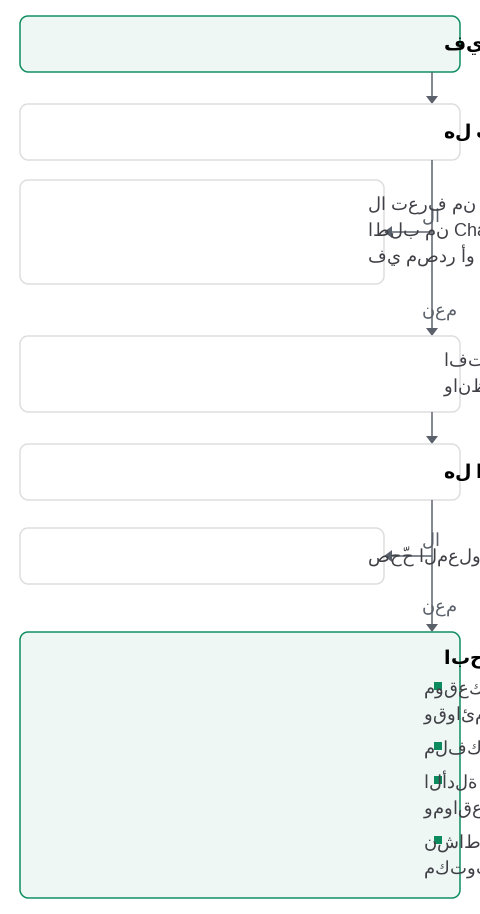
- موقعك أنت: الصفحات القديمة، وملفات PDF، وقوائم الأسعار أو المنيو المنشورة كصور.
- ملفك التجاري على Google (Google Business Profile)، الذي تبنيه Google من مصادر عدة: مواقع تزحف إليها مثل موقعك، وبيانات مرخّصة من جهات خارجية، ومعلومات يضيفها المستخدمون.
- الأدلة التجارية، وتطبيقات التوصيل والحجز، ومواقع التقييمات، وحساباتك على مواقع التواصل، والأخبار القديمة.
- نشاط آخر يحمل الاسم نفسه، أو اسمك العربي مكتوباً بالحروف اللاتينية بطريقة أخرى.
الإجابة لا تذكر أي مصدر؟ إذن لا تستطيع أن تعرف من أين جاءت. ولم نجد طريقة لتعديل ما يعرفه النموذج من قبل، لكن OpenAI تقترح أن تطلب من ChatGPT البحث من جديد في مصدر أو تاريخ أو مكان محدد.
ماذا تكتب في موقعك حتى يصل الذكاء الاصطناعي إلى المعلومة الصحيحة؟
موقعك هو المصدر الوحيد الذي بيدك بالكامل. وقد تنشر Google تعديلاً اقترحه شخص غريب على ملفك التجاري إذا لم تردّ في الوقت المحدد وبدا أن موقعك يدعمه (القسم التالي). فتأكد أولاً أن البوتات تستطيع قراءته.
ليصبح موقعك مؤهلاً للظهور في بحث ChatGPT، تطلب OpenAI أن تسمح لبوت OAI-SearchBot، وأن تسمح الاستضافة أو شبكة توصيل المحتوى (CDN) بمرور طلباته من عناوين IP التي تنشرها. وتطلب Google في مساعدة الملف التجاري أن تتأكد من عدم حظر Googlebot. ويمكنك حظر GPTBot، وهو بوت التدريب عند OpenAI، مع السماح لبوت OAI-SearchBot، كما يشرح مقالنا عن بوتات الذكاء الاصطناعي.
فحصنا المجاني يرسل إلى صفحتك الرئيسية طلبات تحمل اسم Googlebot أو OAI-SearchBot أو PerplexityBot أو Claude-SearchBot، ويقرأ ملف robots.txt، ويقيس النص الذي يظهر بدون JavaScript. وبدون حساب يعرض حالة كل فحص، وينبّهك بوضوح إذا كان robots.txt يمنع كل الزواحف التي لا يذكرها بالاسم. لكنه لا يرى ملفك على خرائط Google ولا ما يقوله الذكاء الاصطناعي عنك، ويشرح مقالنا عن سبب عدم ظهور موقعك في ChatGPT كل فحص منها وكيف تفحصه بنفسك.
بعد ذلك اكتب هذه المعلومات نصاً عادياً في صفحة «اتصل بنا» أو «من نحن»، فـGoogle تطلب أن يكون المحتوى المهم متاحاً على شكل نص:
- اسم نشاطك مكتوباً بطريقة واحدة في كل مكان. وإذا كان عربياً، فاختر له كتابة واحدة بالحروف اللاتينية (هذه نصيحتنا، وليست قاعدة منشورة).
- العنوان، والمناطق التي تخدمها، ورقم الهاتف.
- ساعات العمل، ومعها ساعات رمضان والعطلات.
- ما تقدّمه وما لا تقدّمه، مع الأسعار أو السعر الذي تبدأ منه.
- تاريخ آخر تحديث للصفحة.
واكتب المعلومات نفسها بالعربية وبالإنجليزية، واحذف الصفحات القديمة التي تناقضها.
ويمكن لترميز LocalBusiness أن يخبر Google بساعات العمل في كود الصفحة، لكن Google تقول إن ميزات الذكاء الاصطناعي لا تحتاج إلى بيانات منظمة (Structured Data) خاصة، وتطلب أن تطابق البيانات المنظمة النص الظاهر في الصفحة. ومولّد Schema المجاني عندنا يكتب لك ترميز LocalBusiness من نموذج قصير.
عدّل أحدهم ملفك على خرائط Google، أو صار مكتوباً أنك مغلق؟ ماذا تفعل؟
ردّ على تنبيهات Google، لأن التعديل الذي يقترحه غيرك قد يُنشر إذا لم تردّ. فالمستخدمون يستطيعون اقتراح تعديلات على ملفك التجاري، وإذا احتاج التعديل إلى مراجعتك «سيكون لديك 4 أيام لقبول الاقتراح أو رفضه». وإذا لم تردّ، قد تنشره Google «إذا كان مدعومًا بمعلومات أخرى متاحة للجميع، مثل الموقع الإلكتروني لمؤسستك».
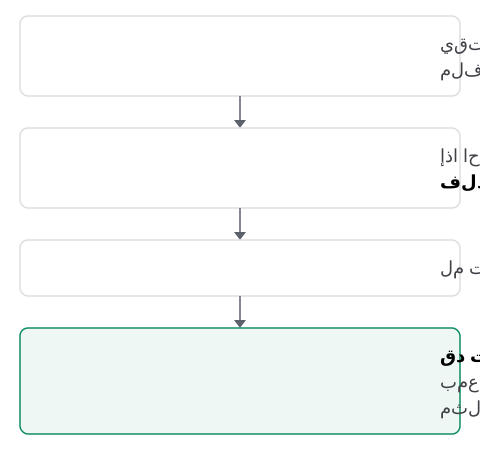
ومن «تعديل الملف التجاري» (Edit profile) راجع ساعات العمل، ورقم الهاتف، والعنوان، والفئات، والوصف.
- مكتوب أنك مغلق مؤقتاً أو نهائياً؟ من «ساعات العمل» اختر «مفتوح بساعات عمل رئيسية» (وإذا انتقلت أو غيّرت اسمك، فأضف ملفاً جديداً بدلاً من ذلك).
- العيد والعطلات: استخدم «ساعات العمل الخاصة» (Special hours)، وتذكرها Google للعطلات وللإغلاق حتى 6 أيام متتالية، أما الإغلاق 7 أيام أو أكثر فله علامة «مغلق مؤقتًا». وفي رمضان نقترح أن تغيّر ساعاتك العادية طوال الشهر.
- الملف عند شخص آخر: اطلب الملكية من زر «طلب إذن الوصول». وإذا لم يرد المالك الحالي خلال 3 أيام، فقد تستطيع المطالبة بالملف، مع أن Google تقول إن هذا الخيار لا يتوفر دائماً.
وفي خرائط Bing، تحيلك Microsoft إلى Bing Places for Business. أما ChatGPT، فتقول OpenAI إنه قد يشارك موقع المستخدم مع «جهات خارجية موثوقة» تقدّم معلومات محلية مثل قوائم الأنشطة القريبة، ولا تذكر أسماءها. ولأنك لا تستطيع استهداف واحدة منها، اجعل معلوماتك واحدة في كل القوائم.
وماذا عن الأدلة وتطبيقات التوصيل والمتاجر الإلكترونية؟
اطلب من كل جهة أن تصحح المعلومة، واجعل الاسم والعنوان ورقم الهاتف متطابقة في كل مكان، فـGoogle تطلب اسم نشاطك كما يظهر تماماً على لافتاتك.
- المطاعم: تقول OpenAI إن ChatGPT قد يعرض مواعيد الحجز من OpenTable أو Resy أو Yelp، فراجع صفحتك هناك.
- ويكيبيديا (Wikipedia): إرشاد تضارب المصالح (Conflict of interest) فيها يدعو بقوة إلى تجنّب تعديل مقال عن نشاطك بنفسك، ويقترح أن تعرض التعديل في صفحة النقاش.
- المتاجر الإلكترونية: إذا ذكر الذكاء الاصطناعي سعراً أو توفراً خاطئاً، فراجع صفحة المنتج وأي ملف منتجات (Product feed) ترسله، مثل Google Merchant Center، الذي يطلب دليل Google لميزات الذكاء الاصطناعي إبقاءه محدّثاً.
كيف تبلّغ عن معلومة خاطئة في نبذات Google أو في ChatGPT؟
من زر التقييم تحت الإجابة، لكن أياً من صفحات المساعدة التي قرأناها لا يعد بتغيير إجابة بعينها. وبلّغ بعد أن تصحح المصدر.
- النبذات: انقر على رمز عدم الإعجاب، ثم «الإبلاغ عن مشكلة»، واختر الفئة وأضف التفاصيل.
- ChatGPT: رمز عدم الإعجاب تحت الرسالة، ثم «Select an issue». وللمحتوى الذي تراه مخالفاً للقانون، لدى OpenAI نموذج للإبلاغ، وتقول إن المواقع المبلَّغ عنها قد يراجعها فريق جودة النماذج (Model Quality) عندها.
- Gemini: بعد تسجيل الدخول، انقر على «ردّ سيئ» ويمكنك اختيار السبب، وللمشاكل القانونية اختر «المزيد» ثم «الإبلاغ عن مشكلة قانونية».
- في وضع AI أو Copilot أو Perplexity: لم نجد صفحة مساعدة تشرح الخطوات، فابحث عن خيار الملاحظات بجانب الإجابة.
وإذا رأيت أن الإجابة تشهّر بنشاطك، فاسأل محامياً.
متى تتغير الإجابة؟
لا تحدد أي صفحة قرأناها من هذه الشركات موعداً لتغيّر إجابة الذكاء الاصطناعي. تقول Google إن مراجعة تعديلات الملف التجاري تأخذ عادة حتى 10 دقائق، وأحياناً حتى 30 يوماً، وتقول OpenAI إن أثر تعديل robots.txt قد يحتاج نحو 24 ساعة ليصل إلى أنظمة البحث عندها. وبعد ذلك، بحسب ما نفهمه، يتوقف الأمر على متى تقرأ كل أداة الصفحة من جديد. اطرح الأسئلة نفسها كل شهر واحتفظ بالسجل، ومن يعدك بتصحيح في موعد محدد فهو يخمّن. ولتعرف هل ترسل لك أدوات الذكاء الاصطناعي زواراً، اقرأ مقالنا عن زيارات الذكاء الاصطناعي.
ماذا يفحص فحصنا المجاني
يراجع فحص Mar2i AI المجاني صفحتك الرئيسية والملفات الجذرية للموقع وفق 24 معياراً، منها فحوص الوصول التي ذكرناها في قسم الموقع، ووسم noindex، والبيانات المنظمة. وطلباته تخرج من خوادمنا، لذلك قد يتعامل جدار الحماية (Firewall) مع البوتات الحقيقية بطريقة مختلفة.
وبدون حساب تحصل على نتيجة من 100، وحالة كل فحص مع إخفاء اسمه، وتنبيه إذا كان robots.txt يمنع كل الزواحف التي لا يذكرها بالاسم أو كانت صفحتك الرئيسية تحمل noindex. أما التفاصيل والحلول العامة فتُفتح مجاناً بعد إضافة الموقع إلى حسابك. وإذا أعدت الفحص خلال نحو 24 ساعة فقد ترى النتيجة السابقة. ولا يفحص إجابات الذكاء الاصطناعي، ولا ملفاتك على الخرائط والأدلة، ولا هل صفحاتك الأخرى صحيحة (قد يقرأ صفحة الأسئلة الشائعة لترميزها فقط)، ولا هل تتطابق صفحاتك العربية والإنجليزية.
المصادر
- Google Search Help: Find information in faster & easier ways with AI Overviews in Google Search
- Google Search Central: AI Features and Your Website · آخر تحديث 10 ديسمبر 2025
- Google Search Central: Local Business (LocalBusiness) Structured Data · آخر تحديث 8 سبتمبر 2026
- Google Business Profile Help: Understand Google updates on your Business Profile
- Google Business Profile Help: Understand what happens to your Business Profile edits
- Google Business Profile Help: Understand how Google sources & uses info in Business Profiles & local search results
- Google Business Profile Help: Edit your Business Profile
- Google Business Profile Help: How to set Special hours
- Google Business Profile Help: Mark your business as reopened
- Google Business Profile Help: Request ownership of a Business Profile
- Google Search Community: The generated AI information is incorrect and damaging to my business. · 16 فبراير 2026
- OpenAI Help Center: Searching the web with ChatGPT
- OpenAI Help Center: Reporting content in ChatGPT and OpenAI platforms
- OpenAI: Overview of OpenAI Crawlers
- Gemini Apps Help: Send feedback or report a problem with Gemini Apps
- Microsoft Support: Add and manage your business listing
- Wikipedia: Conflict of interest
- PRmoment: Same brands, different evidence: Why Arabic AI visibility needs its own PR strategy · 26 أغسطس 2026